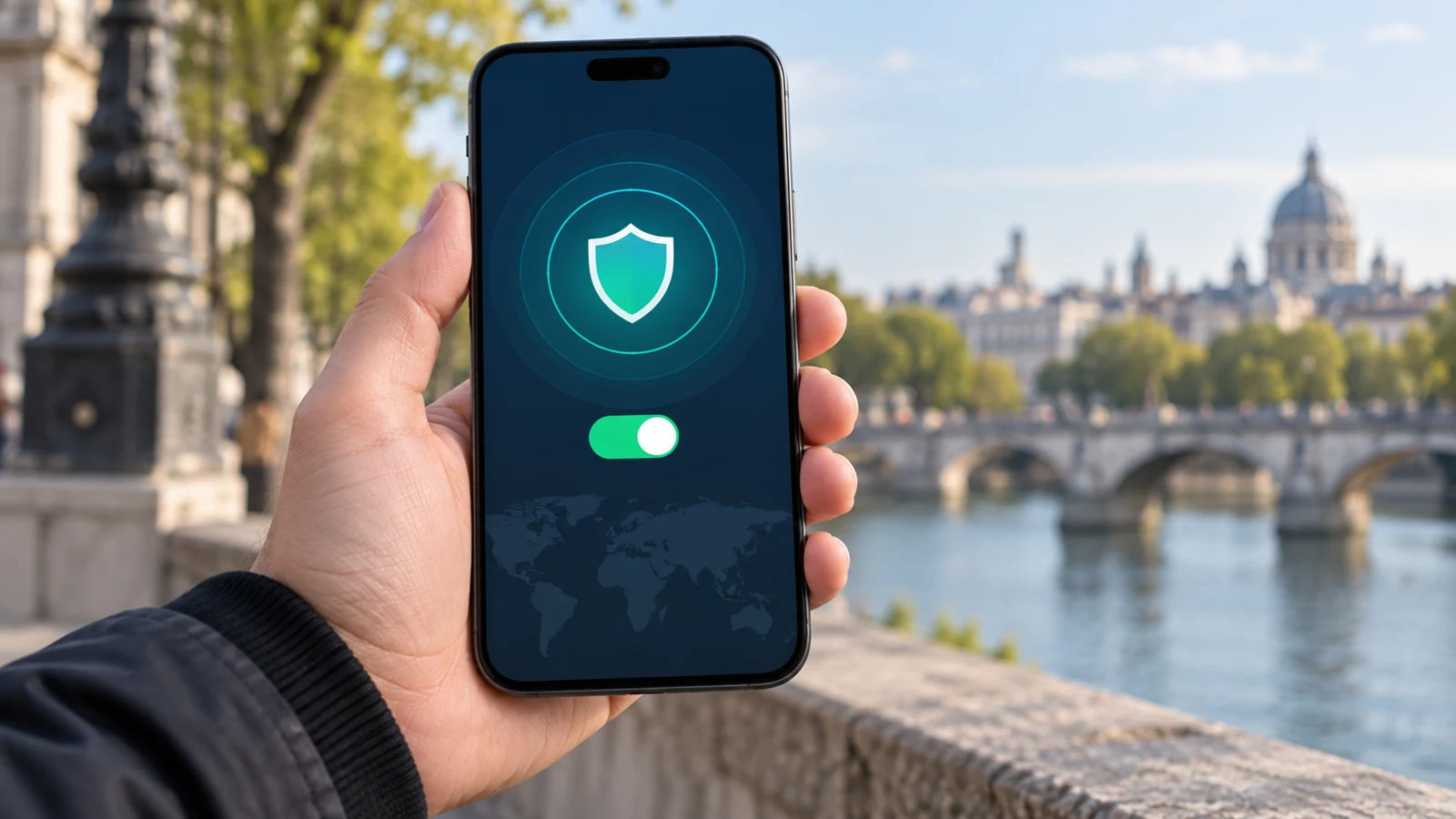
VPN虚拟网卡是操作系统依托VPN客户端生成的专属虚拟网络接口,VPN加速器很多普通用户甚至初级运维人员都误以为它只是VPN拨号成功后的附属产物,实际上不同场景下它的定位、配置逻辑和使用边界完全不同,结合实际的网络环境特征选择对应的用法,既能满足访问需求,也能避开不必要的网络冲突和权限风险。
企业跨分支内网互访场景的专属用法
很多中小微企业的异地分支办公室没有部署昂贵的专线对接总部,员工需要随时访问总部的OA系统、内部文件服务器和财务系统,这类场景下VPN虚拟网卡是性价比最高的对接载体,不需要改动本地物理网络的原有路由规则,也不会影响分支办公室本身的公网上网策略。
这类场景的配置前提是总部的VPN网关已经提前给所有接入账号分配了独立的虚拟内网网段,员工在个人电脑或者分支办公路由器上配置完VPN拨号参数,拨号成功后系统就会自动生成对应网段的VPN虚拟网卡,不需要手动安装额外的硬件驱动。
验证配置生效的方式非常简单,拨号完成后打开系统的网络适配器列表,找到新出现的VPN虚拟网卡条目,查看它的IP地址属于总部提前规划的内网网段,再用ping命令测试总部内网文件服务器的私有IP地址,能正常收到响应包就说明对接已经生效。

异地分支员工通过VPN虚拟网卡即可低成本对接总部OA、文件服务器等内网资源,无需改动原有物理网络路由规则
开发人员跨环境调试的适用场景
很多后端开发、运维工程师需要同时访问本地开发环境、云服务器私有VPC环境和客户的隔离测试内网,如果直接使用默认全局转发的VPN客户端,很容易出现本地开发工具的请求路由异常,甚至打断本地和公网第三方服务的连接,这时候支持定向路由配置的VPN虚拟网卡就能完美解决这类冲突。
配置的时候只需要在VPN客户端的高级路由设置里,把目标内网的专属网段流量指向VPN虚拟网卡,其余所有普通上网流量还是走本地的物理有线或者无线网卡,这样开发人员一边可以访问客户内网的测试数据库,一边不会打断本地正在运行的公网代码仓库同步任务。
对应的检查步骤可以用系统自带的tracert命令跟踪访问云VPC内网服务器的路径,如果路径的第一跳之后的网关地址是VPN虚拟网卡的自身地址,而不是本地家用或者办公路由器的网关地址,就说明定向路由规则已经配置正确。
校园网与政务非涉密办公网的合规接入场景
不少高校的校内文献图书馆系统、各地政务单位的非涉密内部办公系统,只允许分配了指定虚拟IP的设备接入,这类场景下的VPN虚拟网卡是合规接入的必要载体,整个接入过程不会修改用户原有物理网卡的MAC地址,也不会改动用户本身的公网出口配置。
很多用户的常见误区是以为挂载VPN虚拟网卡之后所有上网流量都会走校内或者政务网关,实际上只要不开启客户端的全局流量转发开关,ExpressVPN官网日常的公网浏览、视频播放流量还是走用户自己的原有宽带线路,只有访问校内内部资源、政务办公系统的请求才会通过虚拟网卡转发。
验证配置符合预期的方式也很简单,先后打开普通的公网IP查询站点和校内专属的文献资源站点,前者显示的公网IP是用户自己办理的宽带运营商分配地址,VPN加速器后者可以正常打开需要校内权限才能访问的付费文献,就说明当前的配置完全符合场景要求。
常见使用误区与故障定位方法
很多用户遇到VPN虚拟网卡生成失败的问题,第一反应是VPN客户端本身出了故障,实际上大概率是系统的网络适配器权限没有开放,部分Windows系统的默认组策略会禁止未签名的虚拟网卡驱动安装,只需要在系统隐私设置里开启对应驱动权限再重启VPN客户端,大部分情况下就能正常生成虚拟网卡。
还有一个高频误区是不少用户认为VPN虚拟网卡可以脱离物理网络独立运行,实际上它的所有数据传输都完全依赖本地物理网卡的公网连接,如果物理网卡本身已经断开互联网,哪怕VPN客户端显示虚拟网卡处于已连接状态,也无法传输任何跨网络的数据。
最后需要注意不同场景下的VPN虚拟网卡权限要做物理隔离,不要把企业办公用的VPN虚拟网卡长期挂载在个人日常使用的设备上,避免出现跨网络的非授权访问风险,也能减少不同路由规则互相冲突导致的网络异常问题。